
分页相关配置【前端控制】
基础用法
前端获取完整表数据,在前端进行分页。
在controlAtrr-pageObj中定义翻页相关信息
| 属性 | 值 | 说明 |
|---|---|---|
| @handleSizeChange | 函数名 | 更改分页大小后触发方法 |
| @handleCurrentChange | 函数名 | 点击翻页后触发方法 |
html示例:
<yui-table
    :rowData="
      rowData.length > 0
        ? rowData.slice(
            (controlAtrr.pageObj.pageData.page - 1) * controlAtrr.pageObj.pageData.size,
            controlAtrr.pageObj.pageData.page * controlAtrr.pageObj.pageData.size
          )
        : ''
    "
    :headerData="headerData"
    :controlAtrr="controlAtrr"
    @handleSizeChange="handleSizeChangeT1"
    @handleCurrentChange="handleCurrentChangePageT1"
>
</yui-table>
controlAtrr 示例:
{
  pageObj: { //分页对象
    position: "right", //分页组件位置 right left
    background: false, // 带有背景色的分页 false / true
    small: true, // 小型分页 false / true
    hide_on_single_page: true, // 当只有一页时隐藏分页
    pager_count: 5, // 设置最大页码按钮数
    page_sizes: [10, 15, 20, 30, 50, 200],  // 接受一个整型数组,数组元素为展示的选择每页显示个数的选项
    layout: "total,sizes,prev, pager, next,jumper", // 表示需要显示的内容,用逗号分隔,布局元素会依次显示。
    total: 10, // 总条数
    pageData: {
      page: 1,  // 页数
      size: 10  // 每页条数
    }
  },
}
vue.js示例
<script lang="ts">
  methods: {
      // 表1 分页
      // 页码变化
      handleCurrentChangePageT1(e) {
        // 接收页码变化 及后续操作
        console.log("点击页码:", e);
        this.controlAtrr['pageObj']['pageData']['page'] = e;
      },
      // 条数变化
      handleSizeChangeT1(e) {
        // 接收条数变化 及后续操作
        console.log("选择页大小:", e);
        this.controlAtrr['pageObj']['pageData']['size'] = e;
      },
    },

</script>
效果
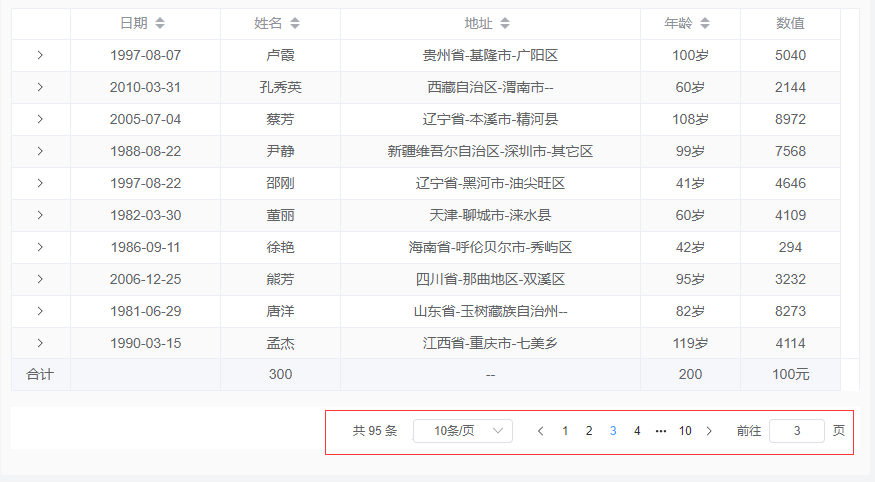
注意事项
如果table表格设置的了“:table_size”,则分页组件大小跟随表格大小变动。